
 GeniusCoder提供经济、稳定的模型 API 接入,精选 GPT、Claude 等前沿模型,用于编程、写作、资料分析等工作。我们筛选和维护接入渠道,减少你在模型和分组之间反复比较的负担。
Codex 远程连接全攻略:手机、Windows、Mac、API Key、SSH 都打通了
手机控制电脑,API Key 和账号混合使用,远程主机开发
来源:搬砖的小明 · 搬砖的小明 · 2026/05/30
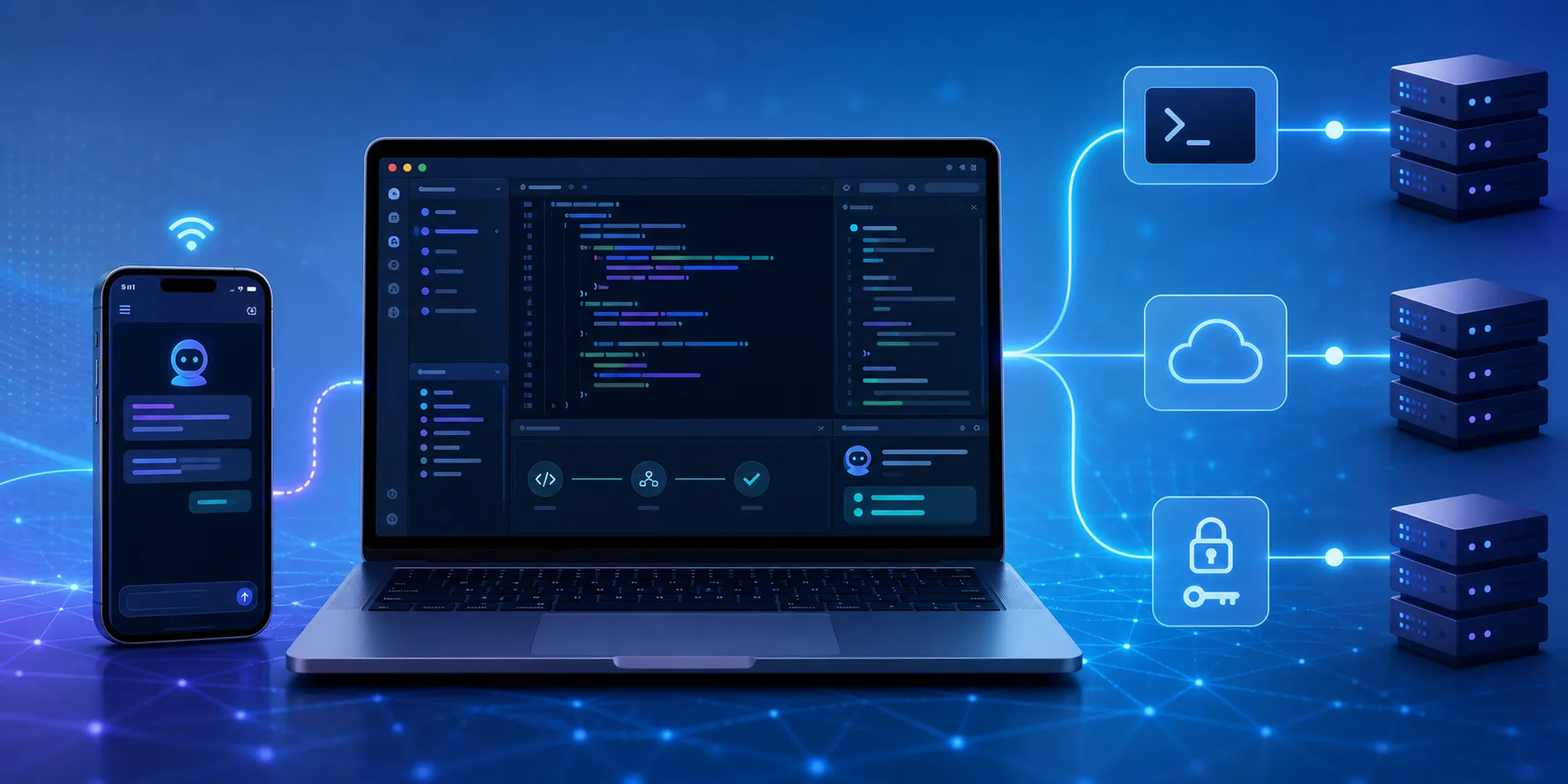
手机操作电脑上的 Codex:出门吃饭也能接着干
先在电脑上把 Codex 更新到最新版本。无论是 Windows 还是 Mac,现在都已经支持手机远程连接了。
如果你只需要用 Codex 官方账号远程操作,直接在电脑和手机上登录同一个账号就可以连接。具体可以参考我之前的文章。
远程控制切到自己的 API Key
实际上有很多人是用 API Key 登录 Codex 的,因为充不起 Codex 的会员,但远程连接又需要用 Codex 账号登录。
如果你想用 Codex 官方账号登录远程操作,同时又希望用自己 API Key 里的 Token,可以接着往下看。
目前这个办法是可用的,但不一定一直有用,因为我没有找到官方文档明确支持。
如果之前桌面端 Codex 登录过账号,找到 .codex 文件夹,Mac 上是 ~/.codex,Windows 上是 C:\Users\你的用户名\.codex\。这个目录默认是隐藏的,如果你找不到,可以让 AI 帮你。
把这个目录下的 config.toml 和 auth.json 两个文件删除或者改名。建议先改名不要直接删,防止后面需要回退。
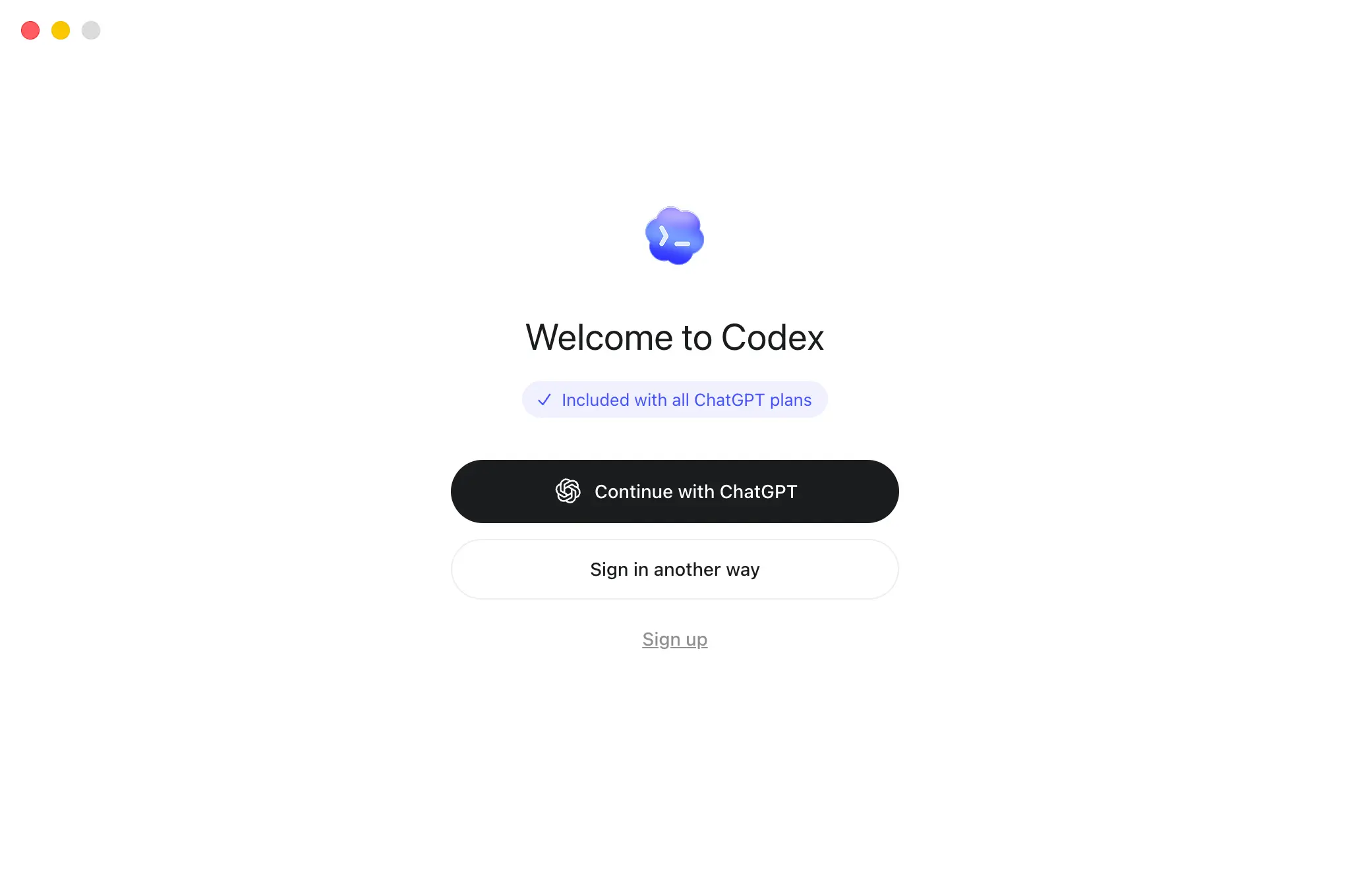
打开 Codex,进入登录页面,用自己的 ChatGPT 账号登录。没有付费买 Plus 或 Pro 的免费版也可以。
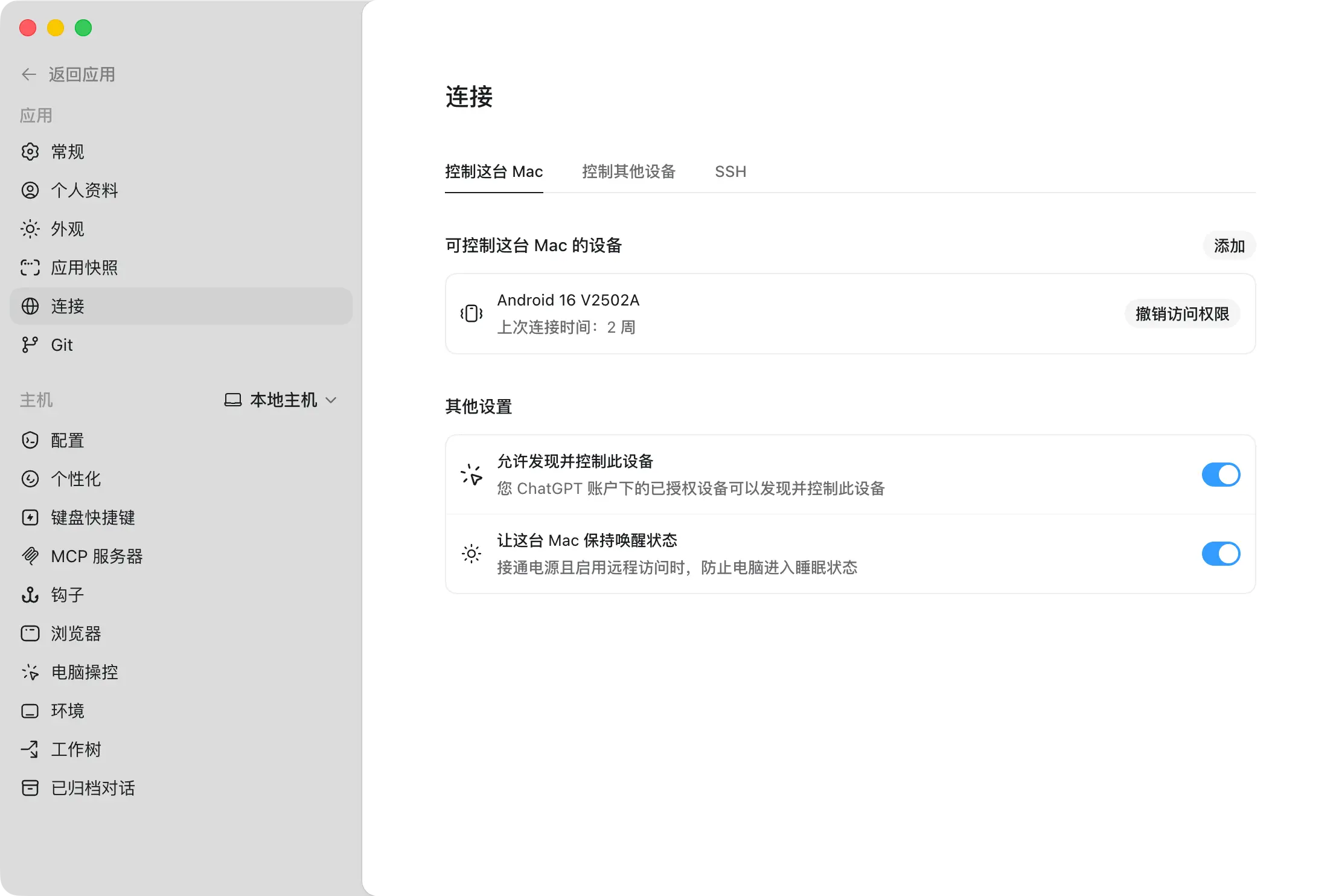
登录完成后,点左下角进入设置,确认连接菜单里「控制这台 Mac」下面的「允许发现并控制此设备」已经打开。
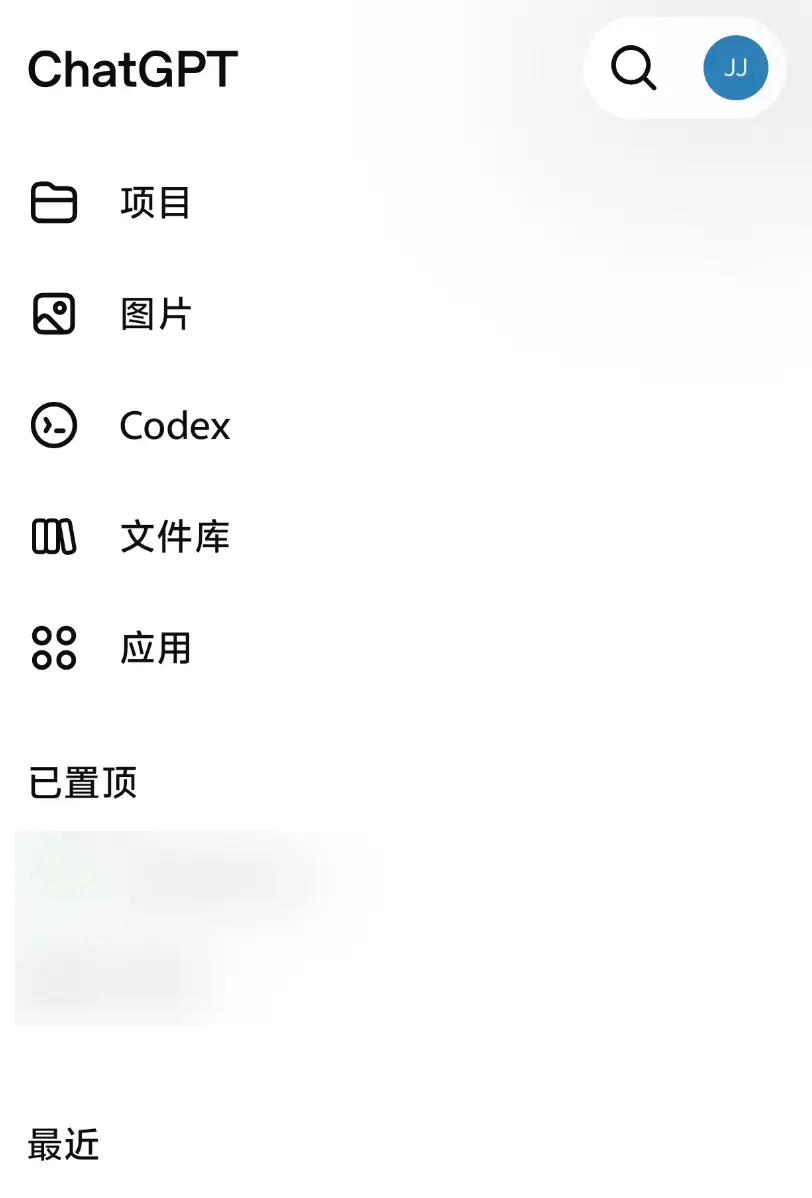
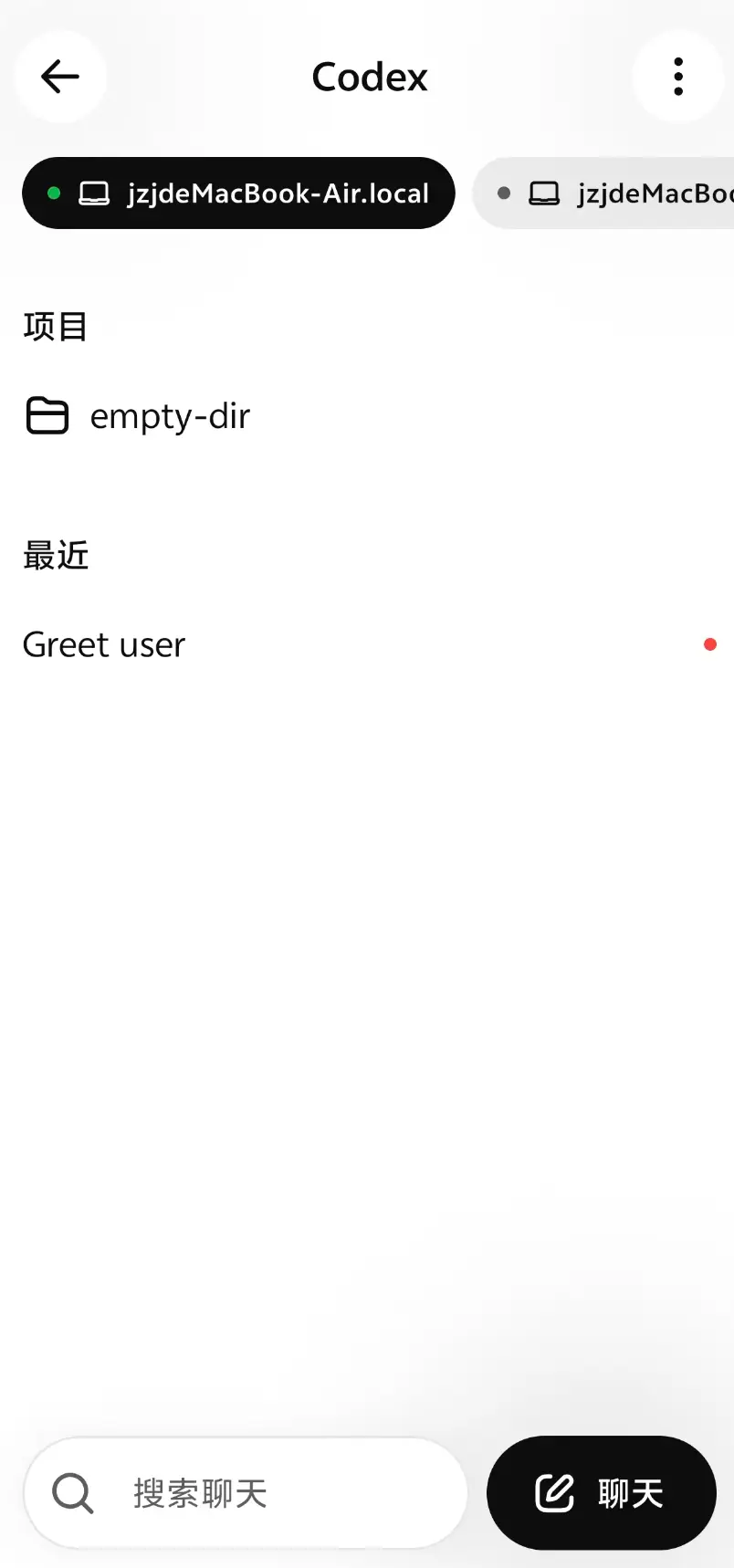
在手机的 ChatGPT App 里登录同一个账号,从左侧菜单进入 Codex 子菜单,就可以看到这台电脑设备了。如果你之前操作过,有可能会出现多个设备,选择能连上的那个就行。
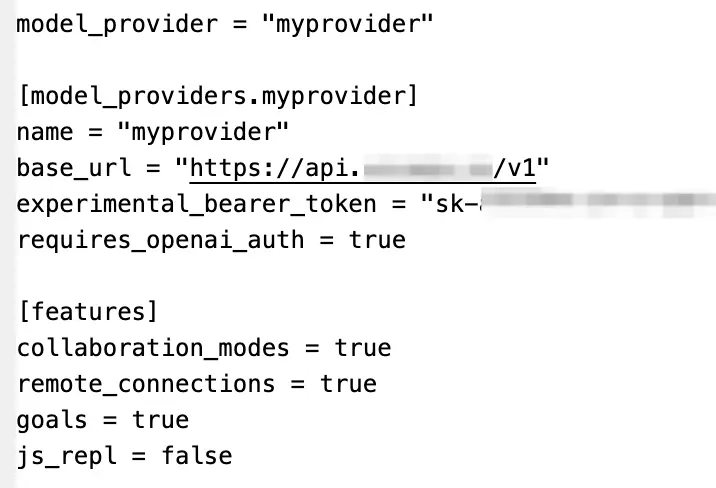
退出桌面版 Codex,再次打开前面提到的 .codex 目录,你会发现删掉的两个文件已经重新生成了。按照下面的格式修改 config.toml,添加自己的 API Key 配置。
model provider 的名字可以随便写,但前后要保持一致。还要注意 [features] 这个标签。如果源文件里已经有 features 标签,就把内容合并到一起,不要写两个同名的 features,不然会报错。
model_provider = "myprovider"

[model_providers.myprovider]
name = "myprovider"
base_url = "https://xxx/v1"
experimental_bearer_token = "sk-xxx"
requires_openai_auth = true

[features]
collaboration_modes = true
remote_connections = true
goals = true
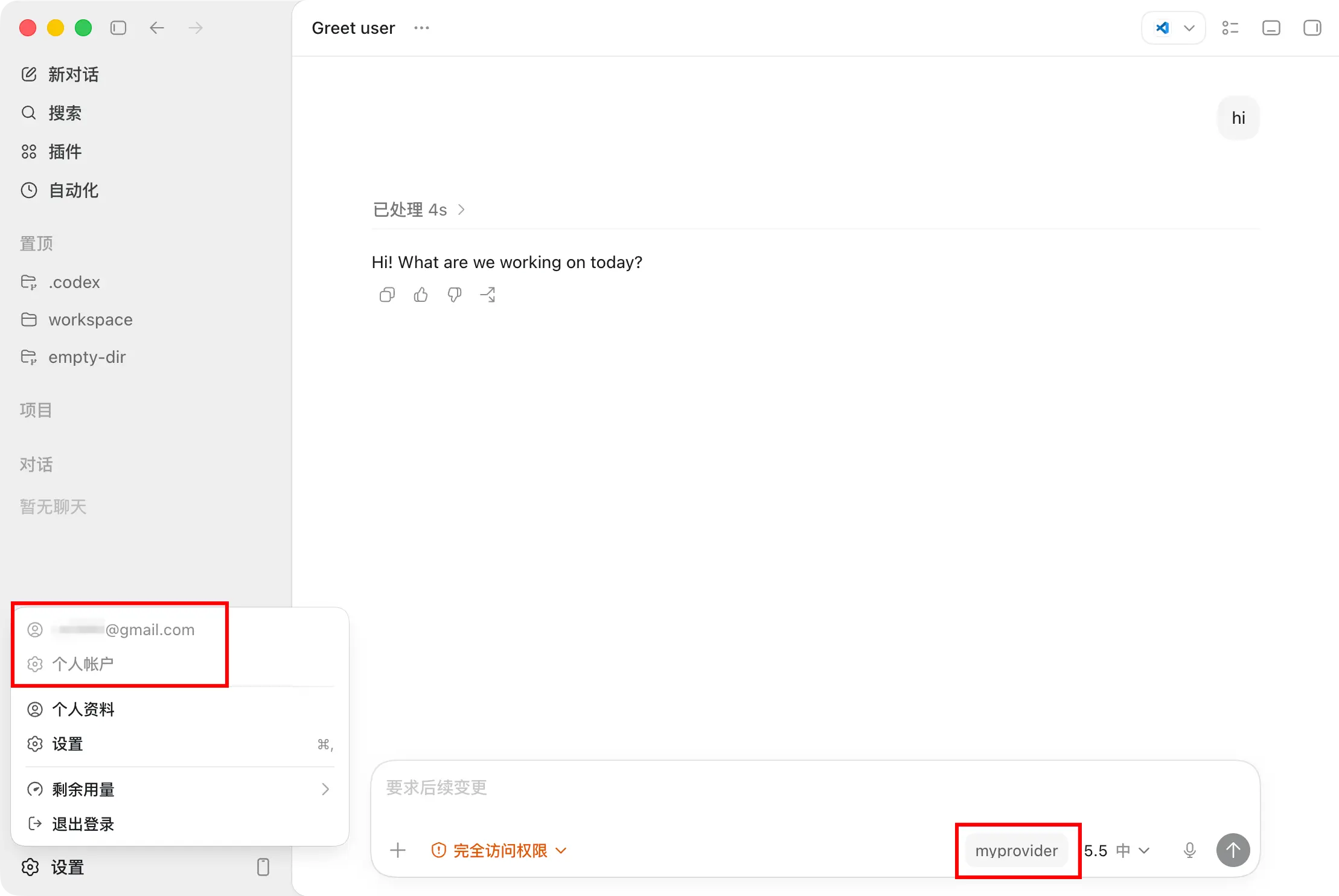
再次启动桌面版 Codex,你应该可以看到右下角显示的是使用中的 API Key,也就是你前面写的名字,而左下角显示的是你登录的账号。
这个时候,手机上连接的还是这台 Codex,但你在 Codex 里发消息时,实际消耗的是 API Key,而不是账号额度。我自己实际验证过。
最后要注意,根据网上的资料,这样登录以后虽然可以远程连接和操作,但像安装插件这类需要账号本身能力的功能,还是没办法使用。
不过我觉得,它已经解决了很多人的核心需求。
多个电脑互相控制:晚上偷偷加班卷死同事
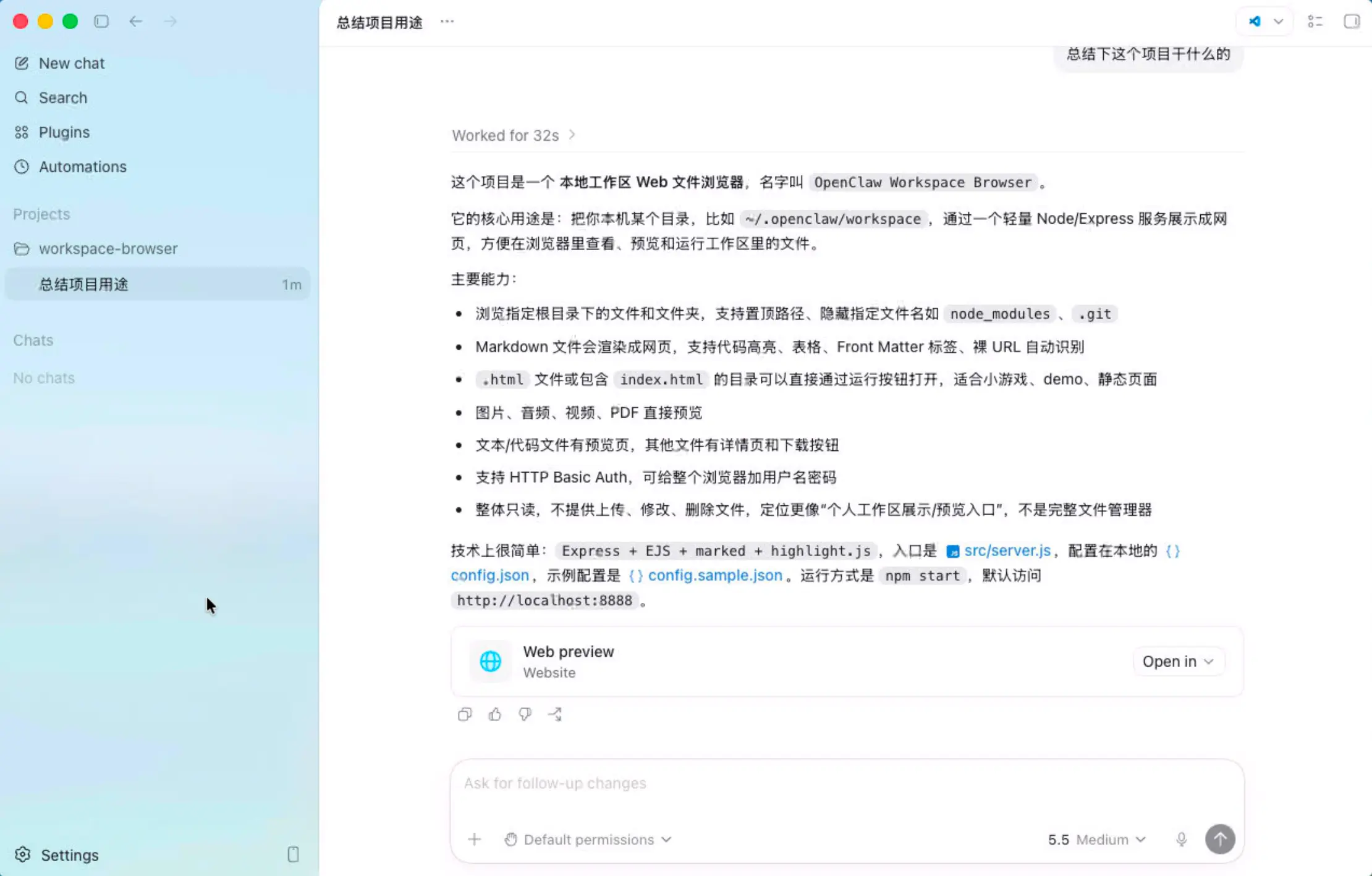
我发现 Codex 最新版的设置里已经多了一个专门的连接菜单。
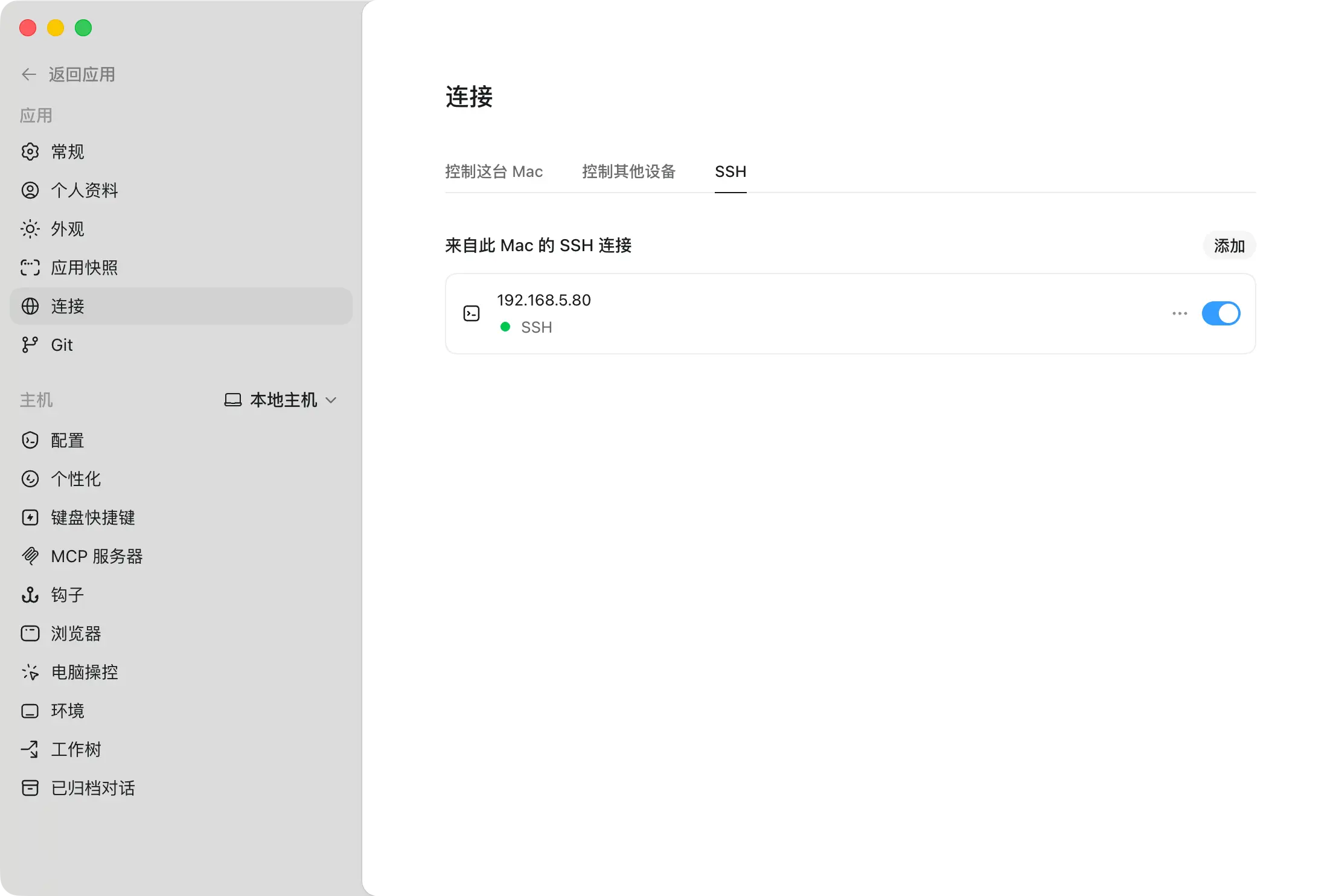
这个连接菜单很有意思,它不只是让别的设备控制这台 Mac,也可以让这台 Mac 去控制别的设备,甚至还能通过 SSH 远程连接其他设备。
这里我们先说控制其他设备。按照官方的解释,这个功能就是当你在一个电脑上干活,有事情离开,可以在新的电脑上继续干。
比如你在公司的电脑上用 Codex,下班了记得不要关电脑(可以锁屏)。回到家,打开家里电脑上的 Codex,登录同一个 ChatGPT 账号,就可以在家偷偷控制公司的 Codex 继续干活加班了,卷死你的同事们。
首先我们要有两台电脑。其中一台电脑是我们实际干活、同时会被控制的电脑。在我的例子里,它是一台装了 OpenClaw 和 Hermes、长期运行的 Mac mini。
在被控制的电脑上,登录你的 ChatGPT 账号,确保设置里的「控制这台 Mac」已经启用。如果没有启用就启用一下,最后的效果和我截图差不多。
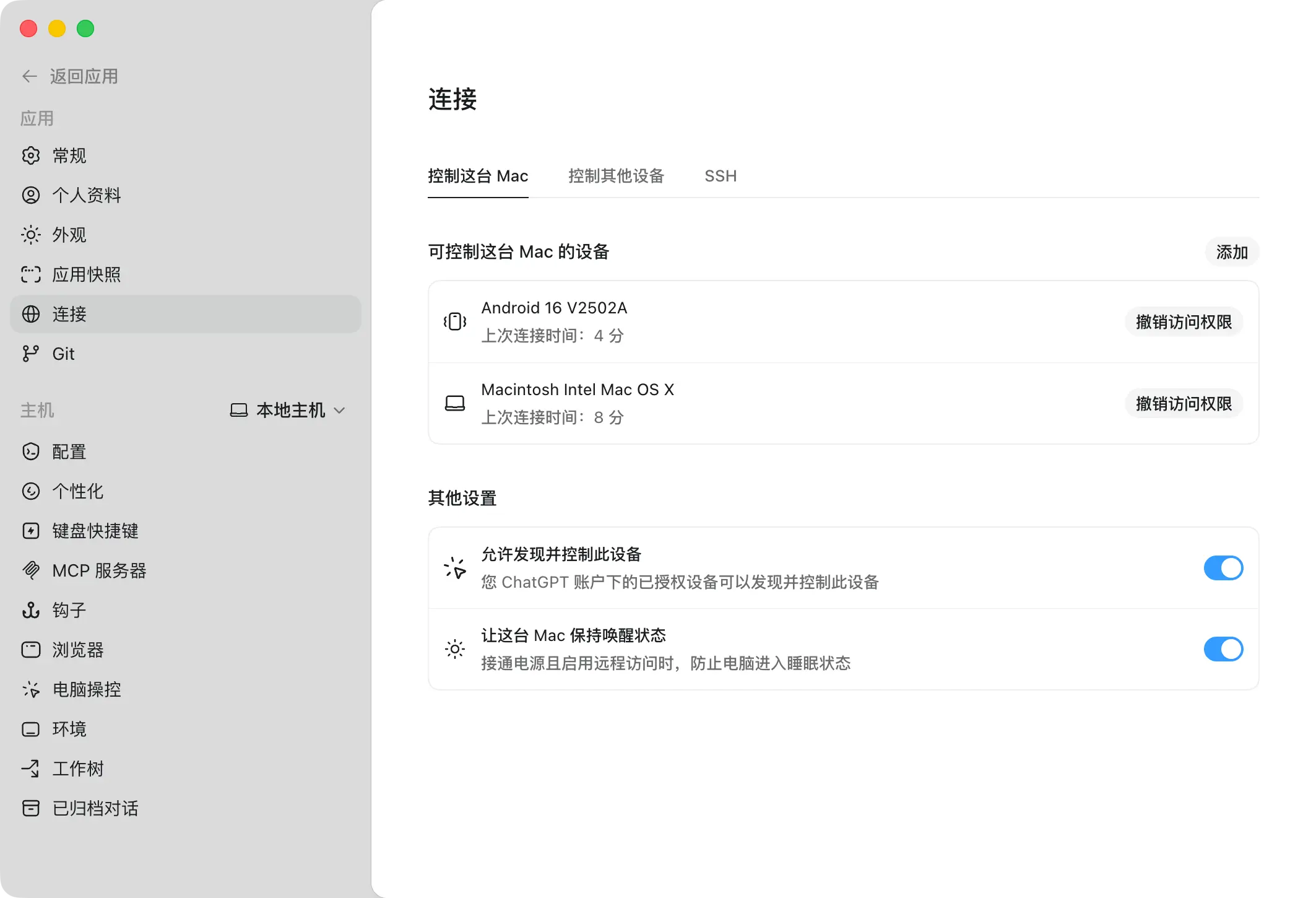
在另一台电脑上,进入「控制其他设备」界面,点击添加设备。在我的例子里,就是我常用的 MacBook Air。
和手机控制其他设备一样,电脑控制其他设备时,也需要你在网页里再次登录 ChatGPT 账号进行授权。
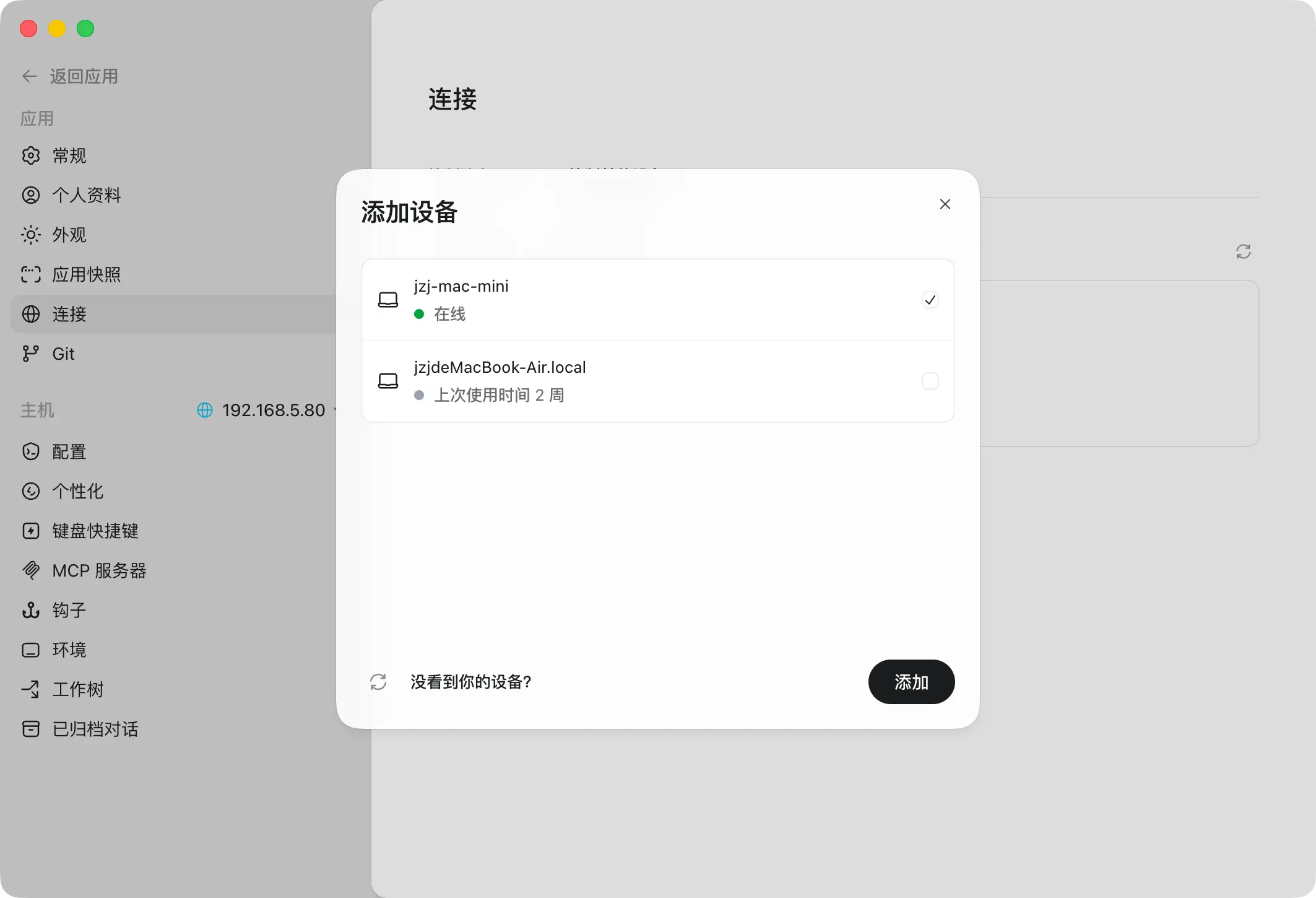
我图中是已经添加好的样子,如果没有添加,你应该是看不到设备的。
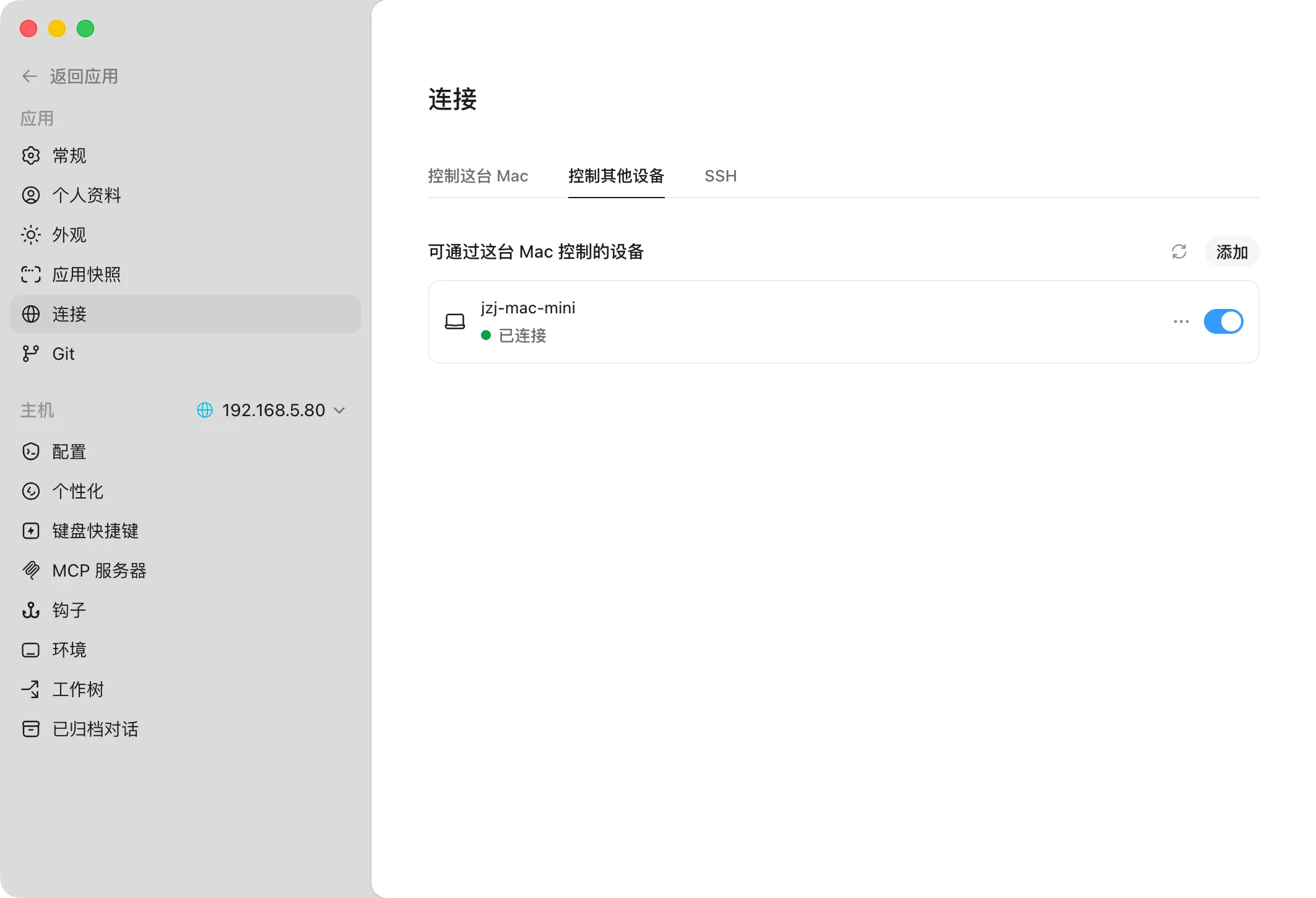
登录授权后,点击添加设备,你应该就能看到已设置的被控制设备列表。在我这里就是 Mac mini。
添加好以后就是这样的效果。注意把右边的开关打开,让它显示为已连接状态。
新开一个对话,然后点击图中的菜单,选择添加远程项目。
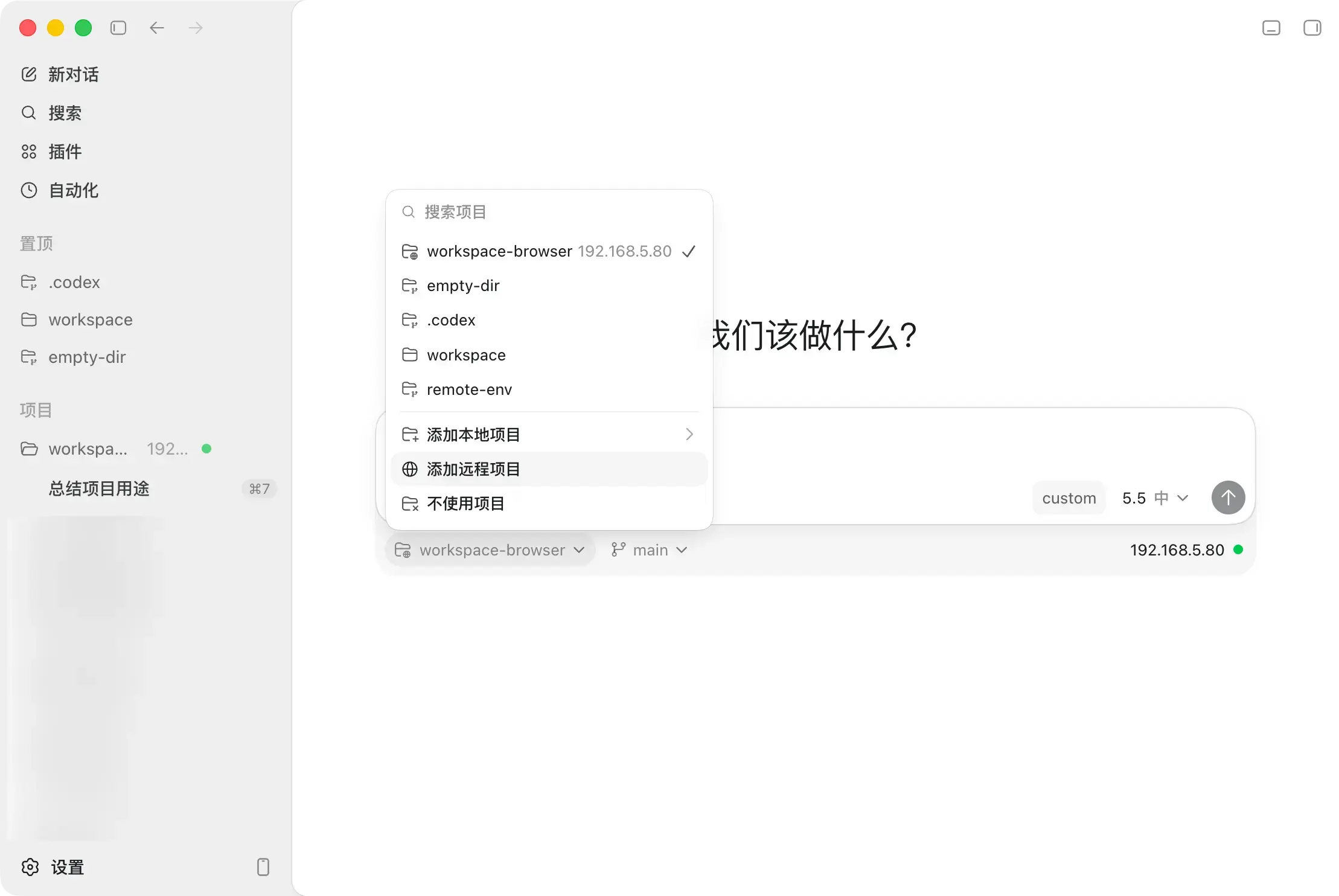
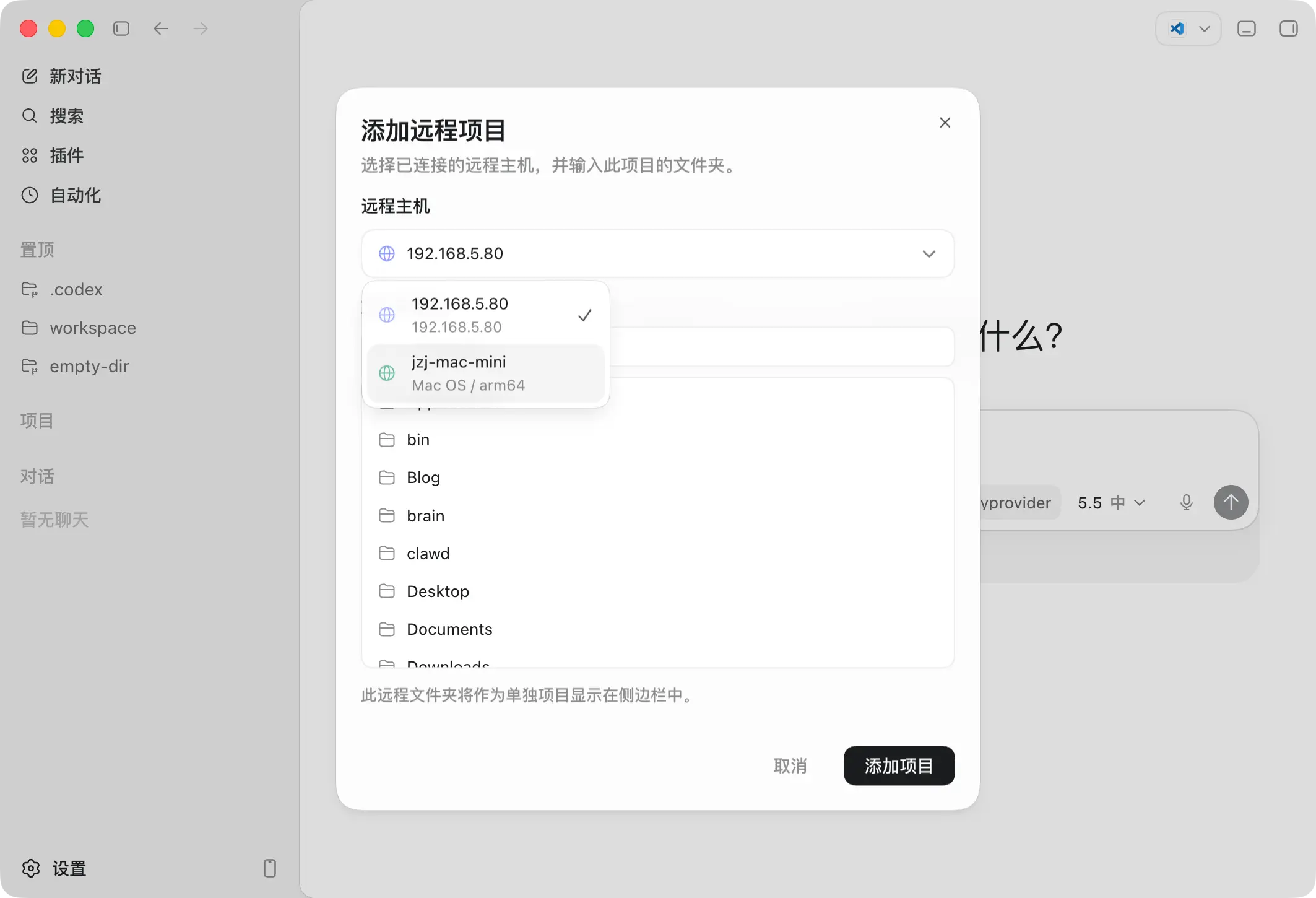
然后你要在这里选择远程主机,理论上应该能看到你刚添加的那台被控主机。也就是我截图中的 Mac mini。我截图还有另外一个 IP 地址显示的主机,先忽略。
选择这台 Mac mini 以后,你就可以看到它上面的文件夹目录。选择需要的目录后,点击添加项目。
添加好项目以后,你就可以在项目界面里看到它,然后直接在这个项目里和 Codex 发消息。
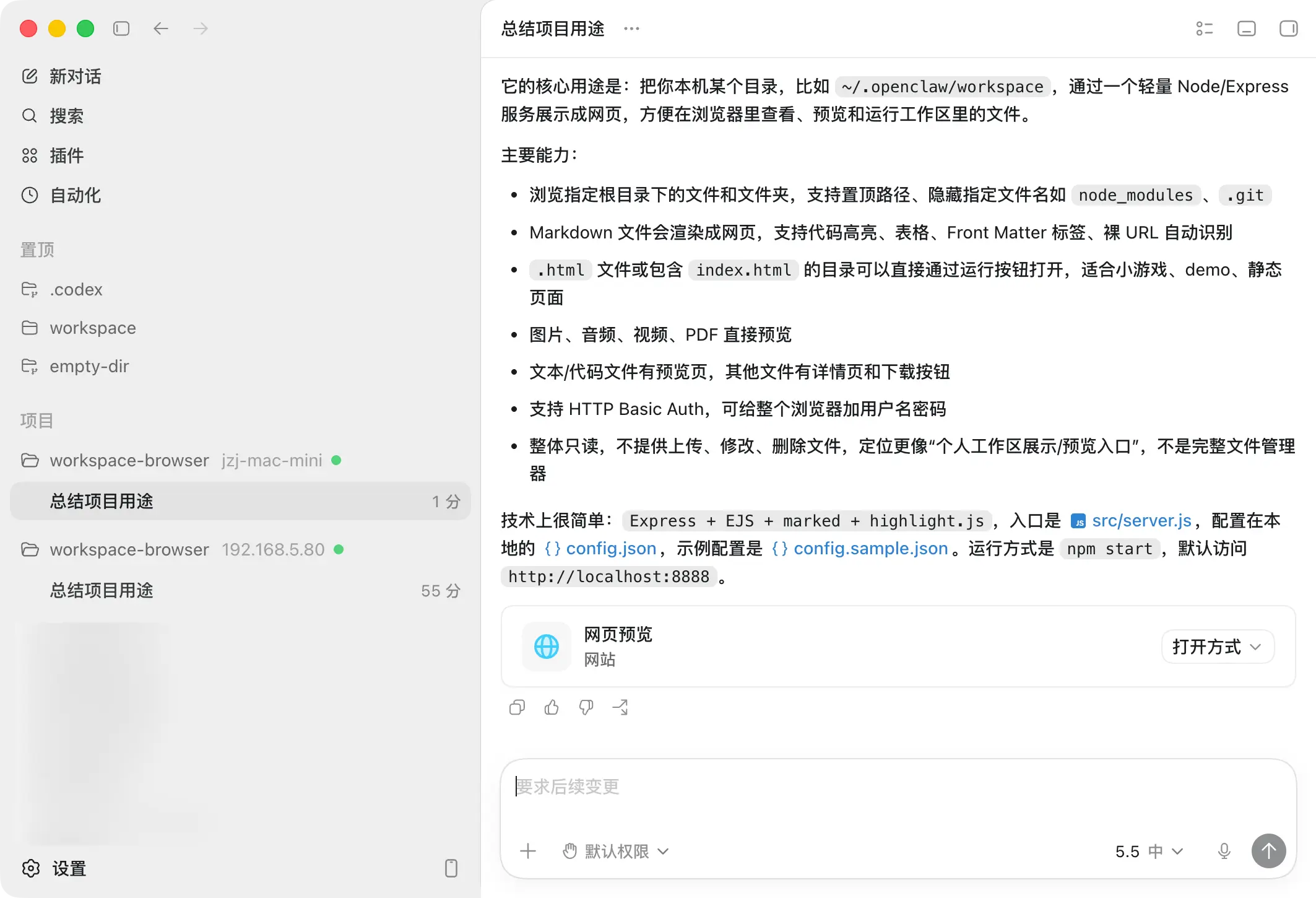
这时如果你再去看被控制的设备,在我这里也就是 Mac mini,会发现那边也出现了同样的消息,前提是你添加的是同一个项目。
SSH远程主机接入 Codex:效率大幅提升
接下来还有一种 SSH 远程连接的方式,这个程序员会比较关心。如果你没有相关的技术基础和使用场景,这一节可以直接跳过。
远程主机开发的传统方案
对于程序员来说,在远程设备上开发项目是很常见的需求。通常是因为项目需要在特定环境下开发,可能是性能原因,也可能是网络原因,或者远程设备体积太大,自己只想带一台笔记本。
在没有大模型的年代,传统 IDE 通常都是直接读取当前设备上的文件进行解析,然后提供一个编辑窗口,所有功能都耦合在同一个软件里。
如果你想开发远程设备上的项目,最直接的办法就是把 IDE 安装在远程设备上,再通过 VNC 之类的方式,把远程设备的图像传回本地进行开发。
这种方式很麻烦。你需要让远程设备支持 VNC 这类图形界面。对于 Linux Server 或者 WSL,这类图形界面的配置往往比较复杂,消耗性能,而且经常失败。
另外,如果远程设备和你的网络连接比较差,图形传输会非常消耗流量,不但容易卡,画质也往往只能开得很差。
基于 VS Code 的先进方案
但如果你用的是 VS Code,这套设计就先进很多。当你通过 SSH 连接远程主机上的某个项目时,它会先在远程项目上安装一个 VS Code Server。
这个 Server 会直接在远程项目里读取文件,并对文件做各种处理,最后再把处理好的数据通过 SSH 发回本机。本机上的 VS Code 界面再直接展示这些数据,反过来编辑文件也一样。
如果你感兴趣,也可以看一下 Language Server 相关的资料。 https://code.visualstudio.com/api/language-extensions/language-server-extension-guide
Codex 过去的 SSH 远程开发方式
过去如果你想用 Codex 开发远程设备上的项目,一种办法是在远程机器上安装 Codex 命令行版本,直接用命令行操作,但很多人觉得命令行没有图形工具方便。
另一种方式,则是在本机的 Codex 图形界面里操作,告诉它远程主机的 SSH 连接方式。
Codex 会通过 SSH 调用命令行去读写文件。但这样效率会非常低,因为没办法使用 Codex 原生的各种文件操作工具。
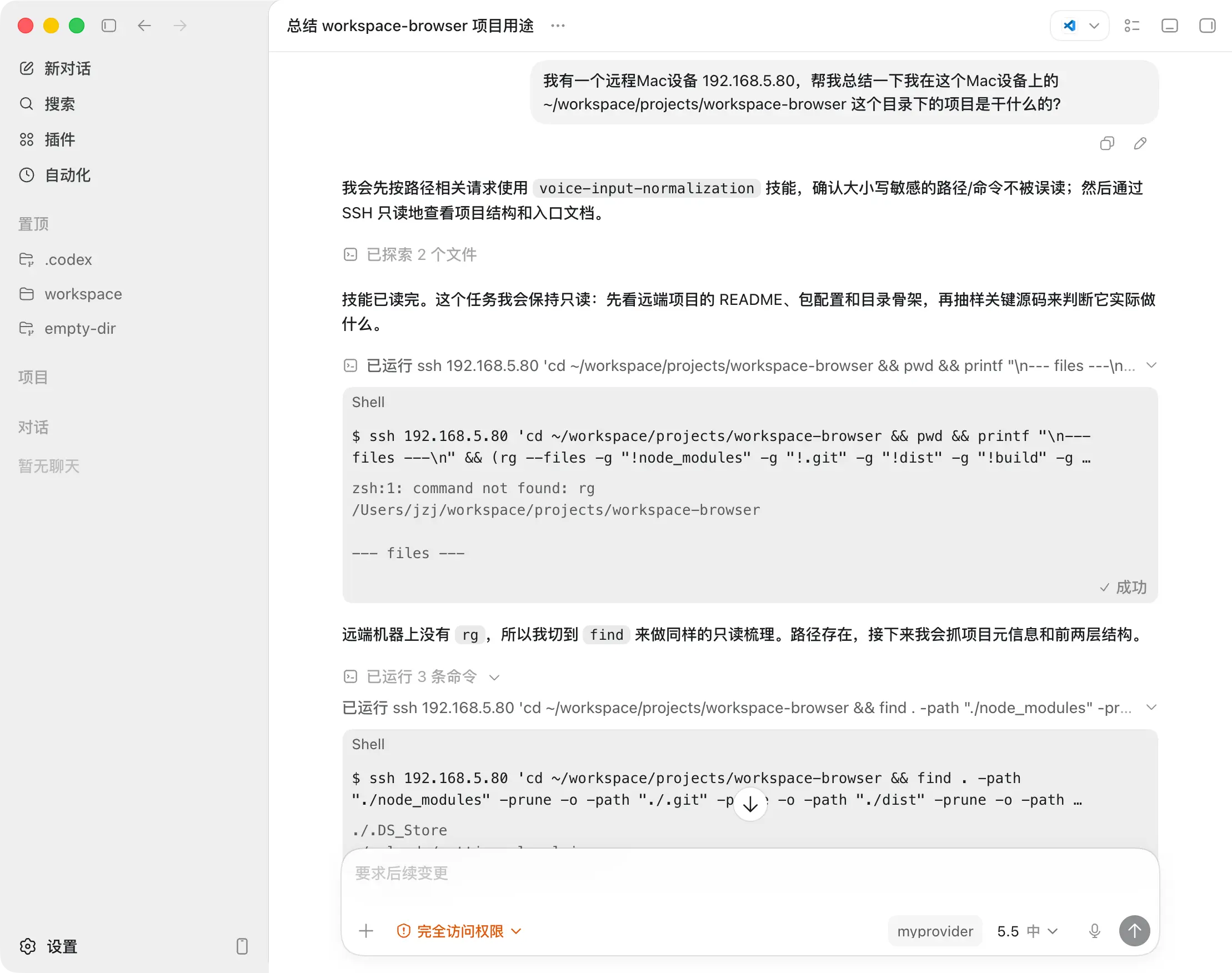
下面是我的示例。我还是用自己平时用的 MacBook,去分析 Mac mini 上某个文件夹里的项目,这时它就会通过 SSH 尝试调用远程主机上的命令。
第一次它尝试用 rg,发现没有这个命令后,又改用 find。如果你把这个过程展开,就会发现它每一步写的命令都很复杂。经常会因为转义字符的问题出错,虽然它大部分时候都能自己修正,但是要消耗很多时间和 Token。
Codex 全新的 SSH 远程项目
但现在有了这种 SSH 方式以后,Codex 的逻辑就更像 VS Code 的 Language Server 了。
首先在远程设备上安装并登录命令行版本的 Codex。你也可以让 AI 帮你安装。
远程主机上的 Codex 命令行配置好之后,本机就可以用图形界面直接连上远程主机里的 Codex,让远程的 Codex 直接在那台机器上干活,而本机只负责和用户交互。
我们可以新开一个会话,在左下角点击添加远程项目。在弹窗里选择远程主机上的文件夹,把想修改的项目添加进 Codex。
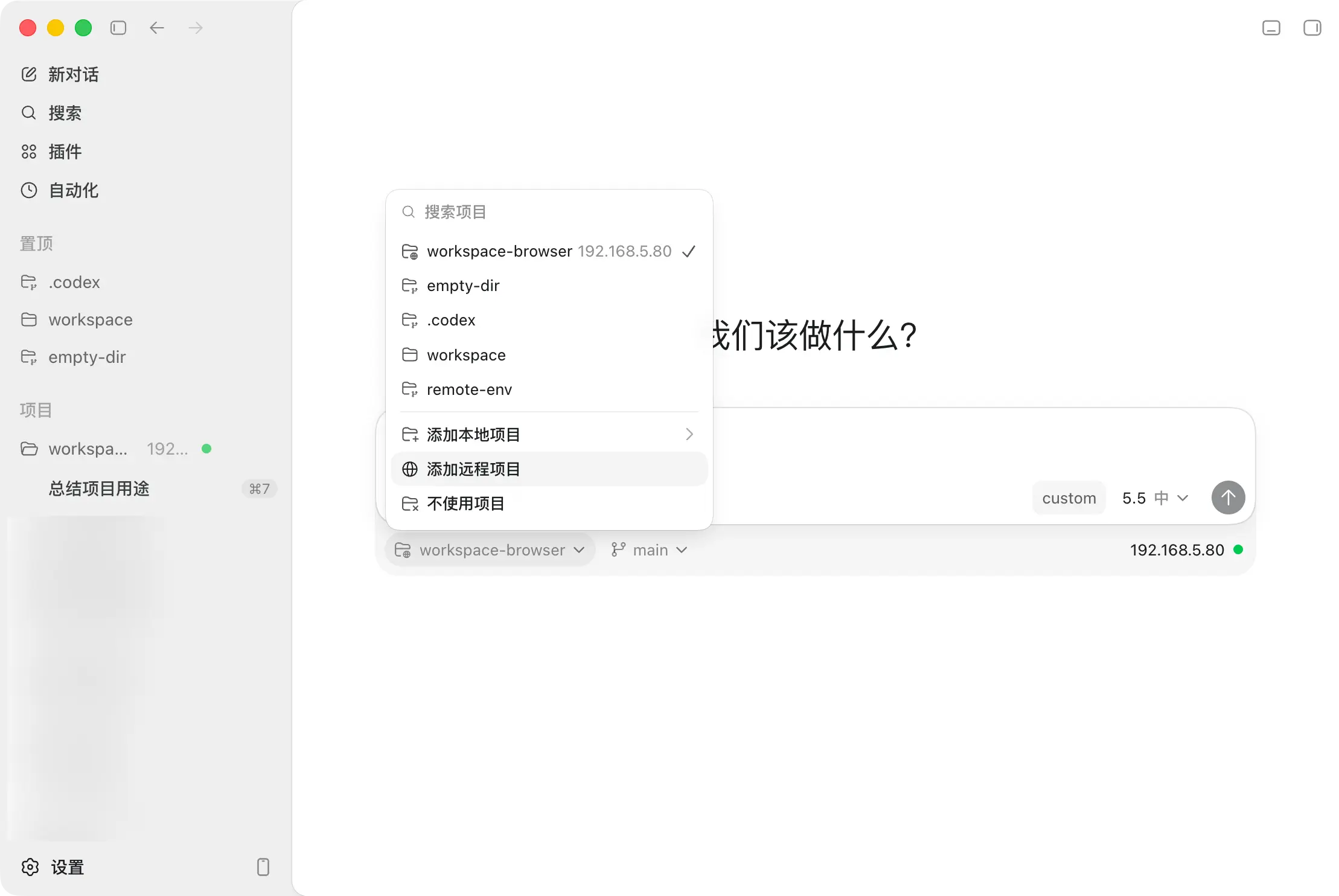
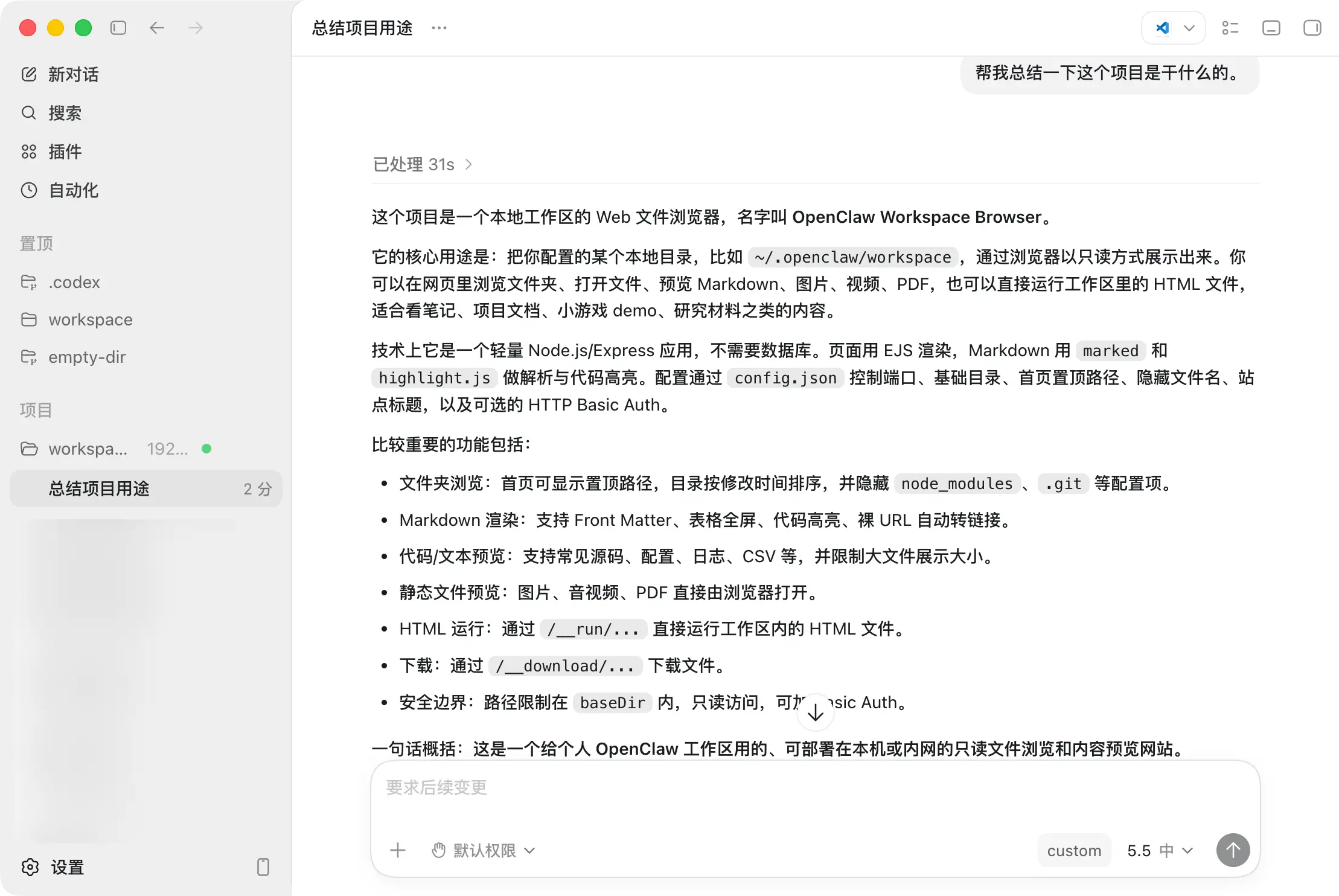
从左侧项目列表里选择这个远程项目并发消息,它就会直接调用远程的 Codex 去执行命令,然后把结果告诉我们。
这个过程中,远程的 Codex 会直接读取远程主机上的文件,不需要每一步操作都通过 SSH 转发一遍,效率会高很多,问题也会少很多。
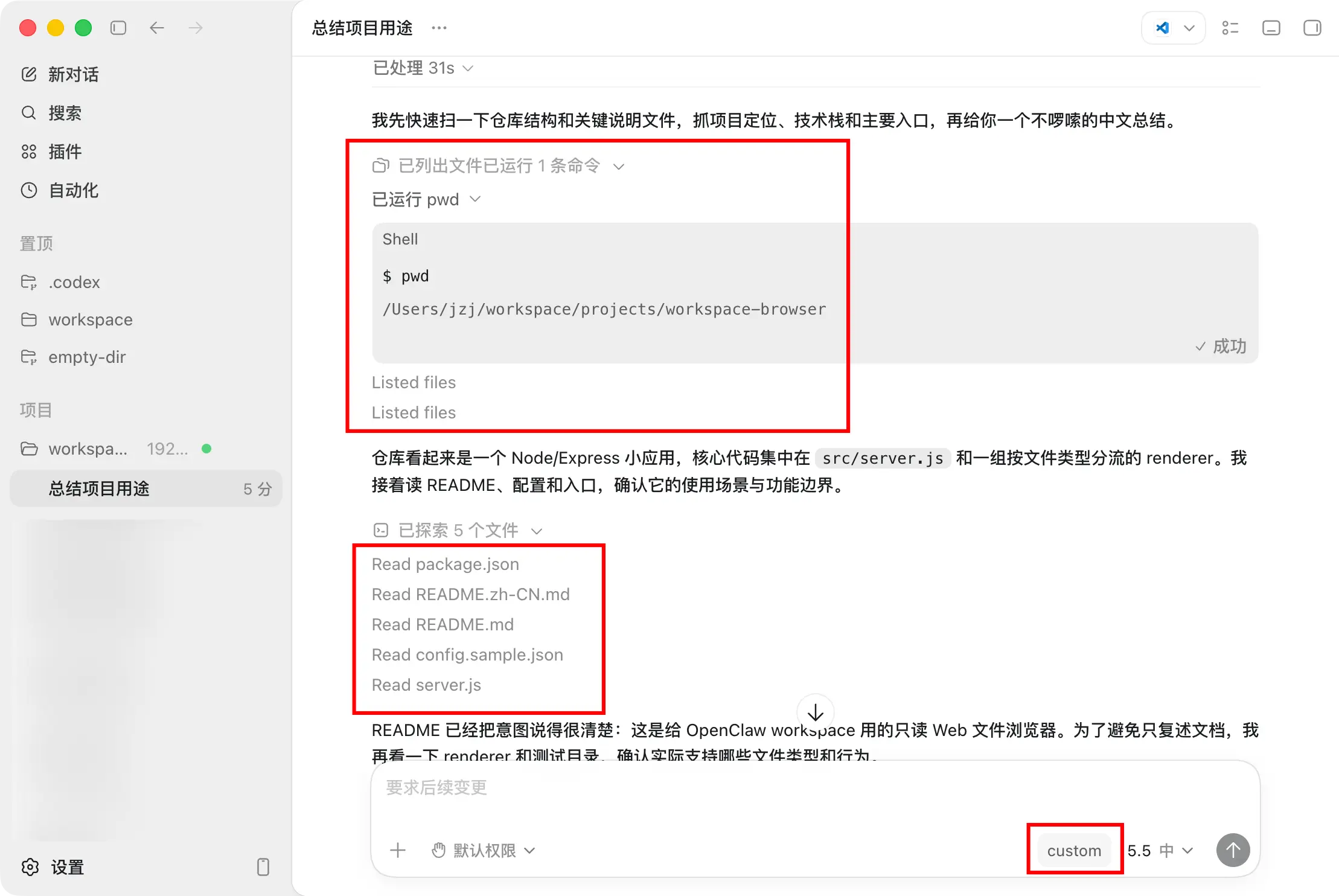
如果你展开观察它的运行状态,会发现里面走的是 Codex 原生的文件操作。比如它可以直接运行 List files 和 Read 这类工具来读取文件夹内容,而不需要经过 SSH 转发。
如果你足够细心,还会发现右下角显示的模型是我在 Mac mini 主机上配置的 custom,而不是我 MacBook 本机上的 myprovider。
总结:Codex 正在把多设备工作流串起来
我实际在手机上看了一下,还发现一个细节:如果我先用 MacBook 连接远程的 Mac mini,再让手机连接这台 MacBook,手机是看不到那台远程 Mac mini 的。
这个设计我觉得也合理,因为如果每个设备都能继续看到它连接出去的远程设备,最后很容易就乱套了,甚至会变成死循环。如果我一定要用手机控制我的 Mac mini,让 Mac mini 也登录同一个账号就好了。
可以看到 Codex 最近更新确实很频繁,而且已经打通了多设备之间的互联,整个生态也在逐渐完善。我最近也一直在用 Codex,感觉比 Claude 的纯命令行工具顺手一些。
中转站推荐
如果你没有 Codex 官方账号,又想使用GPT模型,可以考虑使用中转站的方式。
实际上我自己也经常用中转站,主要有几个原因:
1、中转站付费模式更灵活。自己买5x账号不够用,20x又太多用不完感觉很浪费。
2、中转站提供 API Key。自己做项目需要调用 AI 能力时,也可以直接调这个 API。
需要要注意的是:
1、来路不明的中转站,会有掺水的情况,也就是用便宜的模型以次充好。
2、安全风险,把用户数据卖给第三方用于模型训练等用途。
在这里推荐一下朋友搭建的中转站,我实际也用了几个月了,稳定性、可靠性和性价比都还不错。有需要的可以用我的邀请链接注册:
合作商家列表
- GeniusCoder提供经济、稳定的模型 API 接入,精选 GPT、Claude 等前沿模型,用于编程、写作、资料分析等工作。我们筛选和维护接入渠道,减少你在模型和分组之间反复比较的负担。
 无限星河 Infistar面向个人和企业,提供主流 AI 模型 API 调用入口和聚合对话站。您可以用一个 API Key 接入,也可以直接在网页里无感调用全平台模型。
 CodeKey|AI API 聚合平台一站式接入 Claude、GPT、Gemini、Grok 等主流大模型,统一 API、按量计费,适用于 AI 编程与应用开发。
 星途 API星途 API 专注于高性价比的多模型 API 服务,面向个人开发者、AI 爱好者及小团队,以实惠价格、流畅响应和稳定体验为核心,让 AI 编程、工具接入与日常调用更省钱、更省心。新用户可领兑换码体验,老用户邀请新人享返利。
 Lingxi AI汇聚 GPT、Claude、Gemini、Grok 等全球主流 AI 订阅服务,官方品质、稳定可靠,让 AI 高效触手可及。
 PackyAPI 老牌 AI API 中转站一站式接入 Claude、GPT、Gemini 等主流 AI 服务,可提供发票。
 链动小铺开店入口为数字虚拟商品量身打造的自动寄售平台。
 SSRDOG运营时间较长的机场,整体稳定,支持官方客户端。
 狗狗加速高性能海外机场,提供高速专线和集群负载均衡,兼容 Clash、V2ray 等客户端。
 RackNerd云主机1C1G 仅需 $21.99/年
 搬瓦工老牌云主机服务商,提供 CN2-GIA、Softbank 等线路方案,适合自建节点。